1. Representación digital de la información
1.1 Electrónica analógica y digital
La electrónica es la ciencia que estudia el comportamiento de los electrones en los circuitos y sistemas que hacen posible el intercambio, el almacenamiento y el tratamiento de la información. Los sistemas electrónicos son el conjunto de dispositivos que procesan la información para obtener, por ejemplo, la imagen que se muestra en la pantalla de un televisor, el sonido que emite la radio o los archivos de un ordenador. Se clasifican en:
- Analógicos: Utilizan señales continuas, que pueden tomar un número infinito de valores entre dos límites. La mayoría de las magnitudes físicas son de este tipo.
- Digitales: Sus variables son discretas, solo pueden tomar ciertos valores dentro de un rango. Los ordenadores son un ejemplo, utilizando solo cero y uno.
Las señales analógicas son muy precisas pero difíciles de manipular, por lo que se digitalizan para su tratamiento y luego se reconvierten a su naturaleza analógica original.

Comparativa entre una señal analógica (continua) y una digital (discreta).
1.2 Representación de la información
La unidad más pequeña de información en informática es el bit (b), que es un dígito binario (0 o 1). Un conjunto de 8 bits se denomina byte (B), que representa una letra, un número o un carácter especial. Se utilizan múltiplos de 1000 (prefijos decimales del SI) o de 1024 (prefijos binarios de la CEI) para medir la capacidad. La velocidad se mide en bits por segundo (b/s).
1.3 Sistemas de numeración
Un sistema de numeración es un conjunto de reglas que permite representar cualquier número con una cantidad finita de símbolos. El sistema decimal arábigo (base 10) es el más utilizado mundialmente. Es un sistema posicional, donde cada dígito tiene un valor que depende de su posición.
1.4 Sistema binario
Los ordenadores utilizan el sistema binario (ceros y unos) para manipular y almacenar la información. Para convertir un número binario a decimal, se desarrolla el polinomio de potencias de base dos. Para convertir de decimal a binario, se divide el número decimal sucesivamente entre 2, y el resultado se forma con el último cociente y los restos en orden inverso.

Proceso de conversión de decimal a binario mediante divisiones.
Actividades: Representación digital de la información
- Convierte el número decimal 12 a binario.
- Convierte el número decimal 48 a binario.
- Convierte el número decimal 110 a binario.
- Convierte el número decimal 155 a binario.
- Convierte el número decimal 255 a binario.
- Convierte el número binario 1101 a decimal.
- Convierte el número binario 10101 a decimal.
- Convierte el número binario 100011 a decimal.
- Convierte el número binario 1111111 a decimal.
- Convierte el número binario 10010011 a decimal.
2. Equipos informáticos
2.1 El ordenador y sus componentes
Un ordenador es una máquina electrónica que recibe datos y los procesa para convertirlos en información. Sus componentes básicos son:
- Hardware: Componentes físicos (eléctricos, mecánicos o electrónicos) como el procesador, la memoria, la impresora, etc.
- Software: Componentes lógicos como el sistema operativo, los programas y los datos.
2.2 Tipos de ordenadores
Los ordenadores se clasifican por su tamaño, utilidad y movilidad en: ordenadores de escritorio, portátiles, tabletas y teléfonos inteligentes. También existen ordenadores para fines específicos como los superordenadores y los sistemas empotrados.
2.3 Arquitectura de un ordenador
La arquitectura de un ordenador se refiere a cómo están organizados sus elementos, basada en el modelo de Von Neumann. Sus componentes más importantes son:
- Placa base: Soporte donde se conectan todos los componentes.
- Memoria principal o RAM: Almacena temporalmente los datos y programas en uso.
- Microprocesador o CPU: Procesa los datos y las instrucciones de la RAM.
- Memoria secundaria: Almacenamiento masivo y permanente de información.
- Tarjeta gráfica o GPU: Procesa los gráficos y envía la señal de vídeo al monitor.
- Sistemas de entrada/salida: Periféricos que permiten la comunicación con el exterior.

CPU (Unidad Central de Procesamiento).

Periféricos de Entrada y Salida.
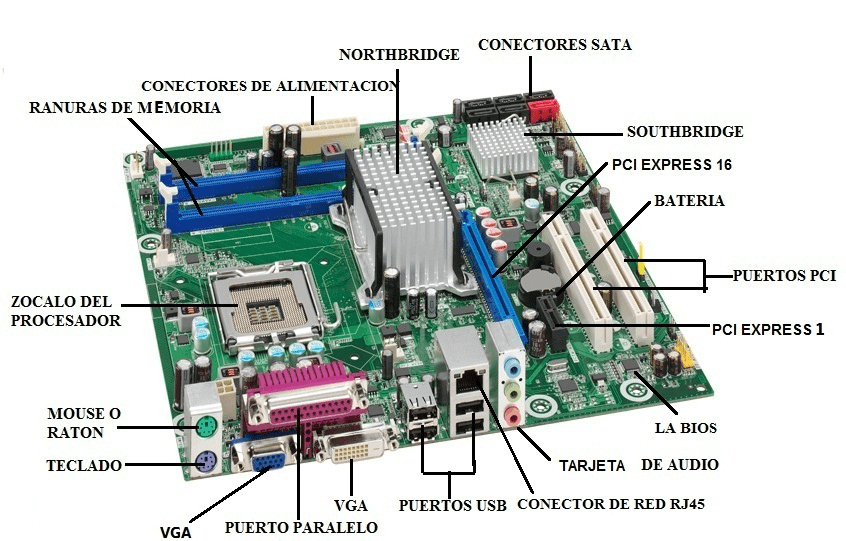
Placa base con sus componentes.

Módulo de memoria RAM.
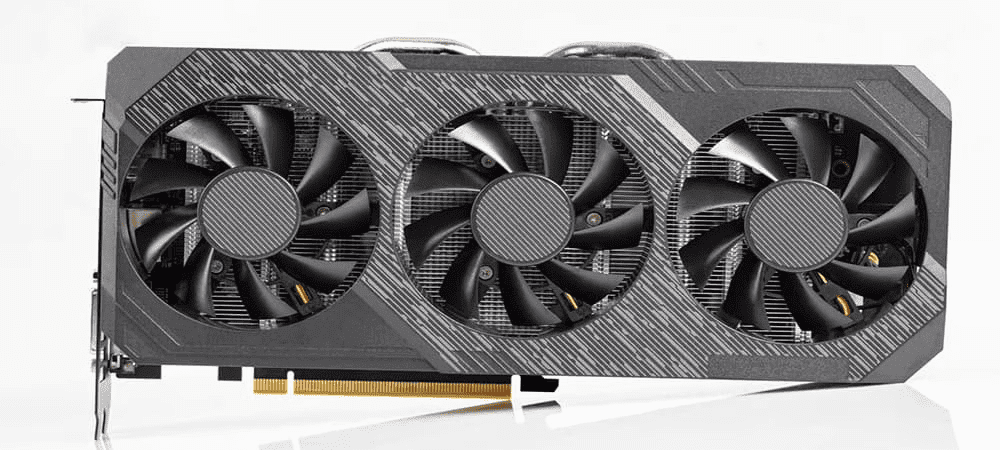
Tarjeta gráfica (GPU).
Vídeo explicativo sobre los componentes de un ordenador.
2.4. Montaje y mantenimiento de equipos
Los componentes básicos de un ordenador de sobremesa son la caja o torre, la fuente de alimentación, la placa base, el microprocesador (CPU), la memoria RAM, el disco duro, la tarjeta gráfica, la tarjeta de sonido, la tarjeta de red y los periféricos.
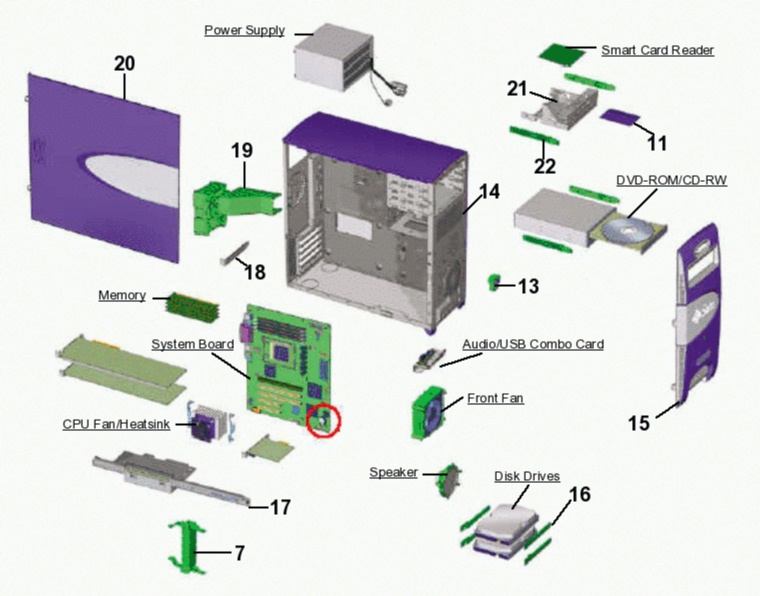
Vista explosionada de los componentes de un servidor.
El montaje de un ordenador implica la instalación de los componentes en la caja y su conexión a la placa base y a la fuente de alimentación, siguiendo un orden lógico para facilitar el proceso.
El Hackeo que casi INFECTA al MUNDO ENTERO.
Una vez montado el equipo, se conectan los periféricos y se realiza la primera puesta en marcha, accediendo a la BIOS/UEFI para comprobar que todos los componentes son reconocidos correctamente antes de instalar el sistema operativo.
El mantenimiento preventivo consiste en realizar una serie de tareas periódicas para evitar posibles fallos en el equipo, como la limpieza de los componentes internos y externos, la comprobación del estado de los cables y la monitorización de las temperaturas.

Mantenimiento preventivo: limpieza del hardware.
Actividades: El ordenador y sus componentes
- ¿En qué se distinguen el hardware y el software de un ordenador?
- ¿Cuál es la función de la fuente de alimentación en un ordenador?
- ¿Los portátiles incluyen fuente de alimentación? ¿Cómo funciona en su caso?
- ¿Qué papel cumple la placa base en un ordenador?
- ¿Qué es la BIOS y de qué manera se mantiene su configuración?
- ¿Qué dispositivos o componentes se pueden conectar a los puertos IDE?
- Investiga los diferentes tipos de zócalos para microprocesadores que se han desarrollado a lo largo de la historia.
- ¿Cómo se define un microprocesador?
- ¿Cuáles son las partes principales de un microprocesador?
- ¿Qué significa la frecuencia de reloj en un microprocesador?
- Averigua cuál es la velocidad de tu ordenador actual.
- ¿Qué es la memoria caché y para qué se utiliza?
- ¿Qué es la memoria RAM y cuál es su función en el sistema?
- Investiga cuáles han sido los distintos modelos de memoria RAM que han aparecido con el paso del tiempo.
Actividad: Análisis de Componentes y Arquitectura del Ordenador
Objetivo de la actividad
El objetivo de esta tarea es elaborar un documento digital que identifique los componentes hardware principales de un ordenador, describa sus funciones y especifique su ubicación y conexión en la placa base.
Descripción de la Tarea
Crea una presentación digital (PowerPoint, Google Slides o similar) que cumpla con la siguiente estructura y contenido:
-
Portada:
- Título: "Análisis de Componentes de Hardware".
- Una imagen representativa relacionada con el hardware informático.
- Nombre completo del alumn@.
-
Diapositiva 2: Mapa de Conexiones de la Placa Base:
- Inserta una imagen de alta calidad de una placa base.
- Utilizando flechas y cuadros de texto, señala claramente la ubicación de los siguientes zócalos o conectores:
- Zócalo de la CPU (Socket)
- Ranuras de la Memoria RAM (Slots)
- Ranura de la Tarjeta Gráfica (Puerto PCIe x16)
- Conectores para Almacenamiento (Puertos SATA)
- Conector de la Fuente de Alimentación (ATX 24 pines)
-
Diapositivas 3 a 8 (una por componente):
Dedica una diapositiva a cada uno de los siguientes componentes: Placa Base, CPU, Memoria RAM, Dispositivo de Almacenamiento (SSD o HDD), Tarjeta Gráfica y Fuente de Alimentación.
Cada diapositiva debe contener, como mínimo:
- Imagen: Una fotografía clara y representativa del componente.
- Función Principal: Una descripción, redactada con sus propias palabras, que explique la finalidad del componente. Se valorará la capacidad de síntesis. Si no estuviera, ¿qué ocurriría?
- Características Clave: Un listado de dos o tres especificaciones técnicas relevantes del componente.
Recursos
Para la realización de esta actividad, puedes consultar la página web de la asignatura, así como las páginas de fabricantes y tiendas de componentes.
Entrega
El archivo final de la presentación deberá ser guardado en formato PDF y entregado a través de correo electrónico a rhervel393@g.educaand.es antes de la finalización de la sesión.
Actividades de Profundización (Opcional)
Aquellos alumnos que finalicen la tarea principal antes de tiempo podrán añadir:
- Una diapositiva en la que deberán realizar una tabla comparativa entre dos tecnologías de un mismo componente (ej: SSD vs. HDD; CPU Intel vs. CPU AMD), destacando tres ventajas y desventajas de cada una.
- Otra diapositiva que responda de manera razonada la siguiente pregunta: ¿Qué es el Overclocking? Investigar qué significa hacer "overclocking" a una CPU y explicar brevemente en qué consiste, para qué sirve y qué riesgos tiene.
Situación de Aprendizaje: Presupuesto de Ordenadores
Todavía no has decidido si el curso que viene vas a estudiar el ciclo formativo de sistemas microinformáticos y redes o vas a hacer bachillerato, en cualquier caso, vas a necesitar un nuevo ordenador porque el tuyo está bastante mal. Tus padres te piden que les des un presupuesto de lo que te va a costar el ordenador en cada caso.
Para que te salga más barato, decides comprar todas las piezas online en PC Componentes y montarlas tú mism@.
Ordenador para Ciclo Formativo (Potente)
El ordenador que vas a necesitar para el ciclo formativo ha de ser bastante potente, en concreto, se piden las siguientes especificaciones:
- Procesador potente: Intel Core i5 o AMD Ryzen 7
- 16 Gb de memoria RAM
- Tarjeta gráfica potente (12 Gb RAM)
- Tarjeta de sonido potente
- Disco duro NVMe de 1 Tb
- Monitor de 27 pulgadas
- Tarjeta WIFI
- Sistema Operativo: Windows 11 Pro
- Caja, ratón, teclado, ventiladores, refrigeración y cableado tipo gaming.
Ordenador para Bachillerato (Básico)
El ordenador que vas a necesitar para bachillerato puede ser más modesto, ya que lo vas a usar para navegar por Internet, hacer trabajos digitales, etc. Ha de tener estas especificaciones:
- Procesador básico: Intel Core i5 o AMD Ryzen 7
- 8 Gb de memoria RAM
- Tarjeta gráfica básica
- Tarjeta de sonido básica
- Disco duro SSD de 1 Tb
- Monitor de 23 pulgadas
- Tarjeta WIFI
- Sistema Operativo: Windows 11 Home
- Caja, ratón, teclado, ventiladores, refrigeración y cableado básicos.
Tareas a Realizar
- Entra en la página de PC Componentes y elige las piezas correspondientes a cada una de las dos configuraciones anteriores.
- Una vez terminada cada configuración, verifica la compatibilidad de los componentes elegidos y cámbialos si es necesario.
- Crea un documento, hoja de cálculo, en el que especifiques el precio de cada componente y el total del ordenador con enlaces para ver los componentes.
- El archivo final deberá ser guardado en formato PDF y entregado a través de correo electrónico a rhervel393@g.educaand.es antes de la próxima semana.
3. Sistemas operativos
3.1 ¿Qué es un sistema operativo?
Es el software que permite la comunicación entre las personas y el ordenador, y el uso eficiente de sus recursos. Se activa al encender el ordenador y es imprescindible para su funcionamiento.
3.2 Tipos
Existen diversos sistemas operativos, los más populares son: Microsoft Windows, macOS, distribuciones Linux y sistemas operativos móviles como Android e iOS.

Logotipos de los principales sistemas operativos.
3.3 Funciones principales
El sistema operativo permite la interacción con el ordenador y su funcionamiento a través de un entorno de trabajo. Sus funciones principales son:
- Organizar la información en archivos, carpetas y discos.
- Gestionar los programas (instalación, uso y desinstalación).
- Controlar el uso de los periféricos y detectar errores.
- Permitir la conexión e intercambio de información en red.
3.4 Interfaz gráfica de usuario e intérprete de comandos
Los sistemas operativos han evolucionado de intérpretes de comandos a interfaces gráficas más intuitivas. La interfaz gráfica es un entorno visual, mientras que el intérprete de comandos se basa en la introducción de instrucciones.
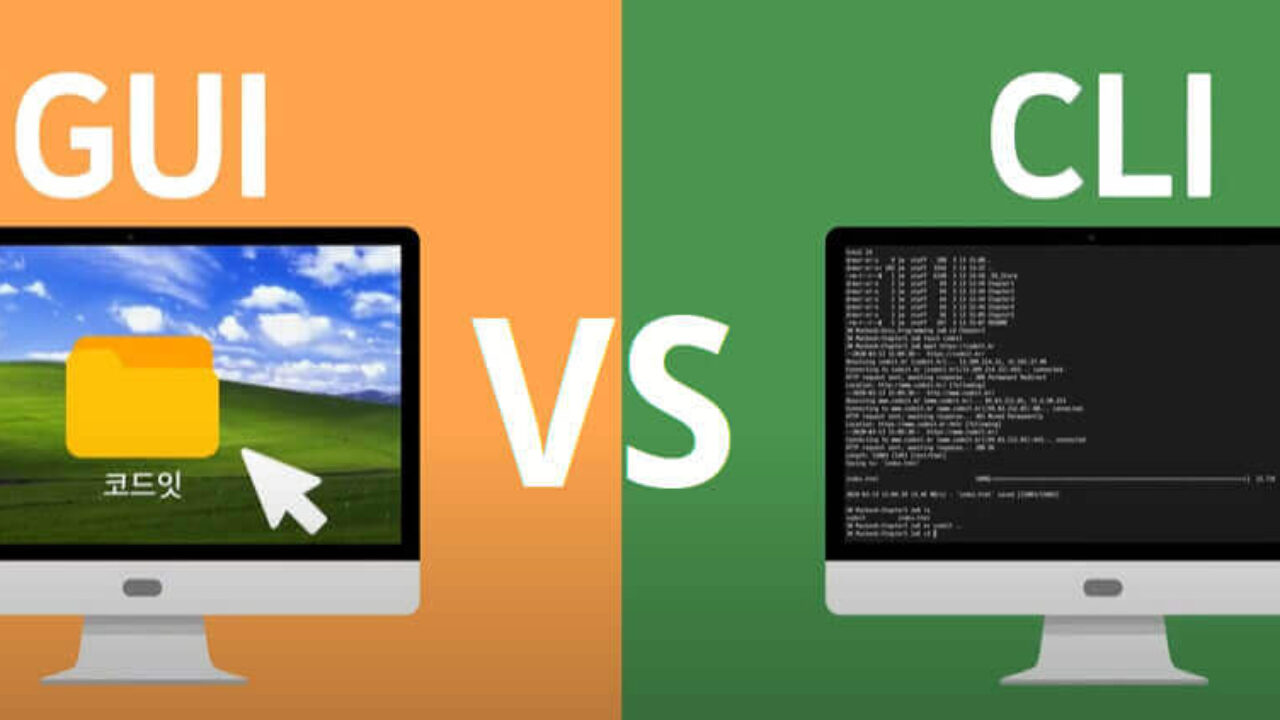
Comparativa entre una interfaz gráfica (GUI) y una de comandos (CLI).
Actividades: Sistemas Operativos
- ¿Qué es un sistema operativo y para qué sirve?
- Nombra tres sistemas operativos para ordenadores de sobremesa y dos para dispositivos móviles.
- ¿Cuál es la principal diferencia entre una interfaz gráfica de usuario (GUI) y una línea de comandos (CLI)?
- Describe tres funciones básicas de un sistema operativo.
- ¿Qué significa que un software sea "libre"? Pon un ejemplo.
Situación de Aprendizaje: Optimización del Ordenador Actual
Has investigado los presupuestos para un ordenador nuevo, tanto el Potente para el Ciclo Formativo como el Básico para Bachillerato, y los has presentado a tus padres. Sin embargo, antes de tomar una decisión que implica un gasto considerable, decides explorar una última opción: ¿es posible que tu ordenador actual, el que "está bastante mal", vuelva a ser funcional?
El problema principal de tu equipo es la lentitud, y sospechas que el sistema operativo actual consume demasiados recursos para el hardware que tiene.
El Reto
El nuevo reto es claro: Como es un ordenador antiguo, vamos a instalarle un sistema operativo ligero, pero a la vez actual.
Objetivo
El objetivo es determinar si, solo cambiando el software, puedes conseguir que el ordenador funcione de manera fluida para las tareas del Bachillerato (navegar por Internet, hacer trabajos digitales). Para ello, optarás por un sistema operativo libre (basado en Linux) para no gastar dinero en licencias y asegurar el máximo rendimiento.
Tareas a Realizar
- Investiga sobre sistemas operativos ligeros para ordenadores antiguos (ej. Zorin OS Lite, Linux Mint XFCE, Lubuntu) que sean conocidos por su facilidad de uso y bajo consumo de recursos y realiza una presentación con las características de cada uno de ellos, para lo que puedes utilizar CANVA u otra aplicación de presentaciones. Elige el Sistema Operativo que consideres mejor y justifica tu elección.
- Descarga la ISO del sistema operativo elegido.
- Haz un USB booteable con la ISO descargada (puedes usar herramientas como Rufus o Balena Etcher).
- Haz una pequeña guía de instalación de tu sistema operativo. Para eso puedes buscar algún vídeo explicativo donde vengan los pasos para instalar el SO.
- Instala el sistema operativo en un ordenador antiguo (podemos usar un ordenador que tenemos en clase).
4. Estructuras de almacenamiento
4.1 Almacenamiento de la información
Los sistemas operativos almacenan y organizan la información en dos tipos de estructuras:
- Física: Cómo se guardan los datos en los soportes de almacenamiento (magnéticos, ópticos, memorias flash, SSD).
- Lógica: Cómo se almacenan los datos en ficheros y carpetas.

Diversos medios de almacenamiento masivo.
4.2 Particiones
Una partición es cada uno de los espacios de almacenamiento en los que se divide un disco, SSD o memoria flash. Es aconsejable crear varias particiones para separar los sistemas operativos de los datos.
4.3 Sistema de archivos
Es el modo en que se organizan, almacenan y gestionan los archivos. Cada sistema operativo utiliza su propio sistema de archivos (ej. NTFS en Windows, ext4 en Linux, APFS en macOS).
4.4 Organización de archivos
Los sistemas operativos organizan los archivos y permiten operaciones con ellos a través del explorador de archivos. Los archivos relacionados se agrupan en carpetas, formando una estructura de árbol.

Ejemplo de una estructura de archivos jerárquica.
Actividades: Almacenamiento
- ¿Qué diferencia hay entre el almacenamiento físico y el almacenamiento lógico?
- ¿Para qué sirve crear particiones en un disco duro?
- ¿Qué es un sistema de archivos? Nombra dos ejemplos.
- Explica qué es una estructura de archivos en forma de árbol.
- Si tienes un archivo de 2.5 GB, ¿cabe en un CD-ROM estándar de 700 MB? ¿Y en un DVD de 4.7 GB? Justifica tu respuesta.
5. Mantenimiento del sistema
5.1 Actualizaciones
El software de un ordenador, especialmente el sistema operativo, debe actualizarse periódicamente para mejorar la seguridad y la estabilidad, así como para añadir nuevas funcionalidades. En Windows, las actualizaciones se gestionan a través de Windows Update. En Ubuntu, se utiliza el Actualizador de software.
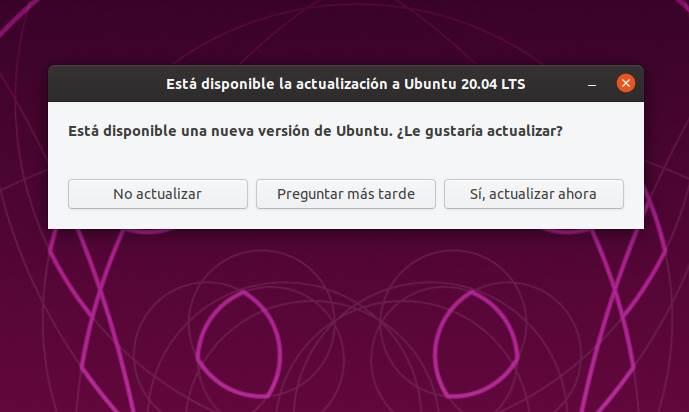
Asistente de actualización de Ubuntu.
5.2 Copias de seguridad
Una copia de seguridad es un duplicado de la información que se realiza para poder recuperarla en caso de pérdida. Se pueden utilizar herramientas como la utilidad de Copias de seguridad y restauración de Windows o la herramienta de Copias de seguridad de Ubuntu. También se pueden usar aplicaciones de terceros.
5.3 Puntos de restauración
Un punto de restauración es una copia de seguridad de la configuración del sistema en un momento dado. Permite revertir el sistema a un estado anterior en caso de problemas. En Windows, se pueden crear y restaurar desde el panel de Propiedades del sistema.
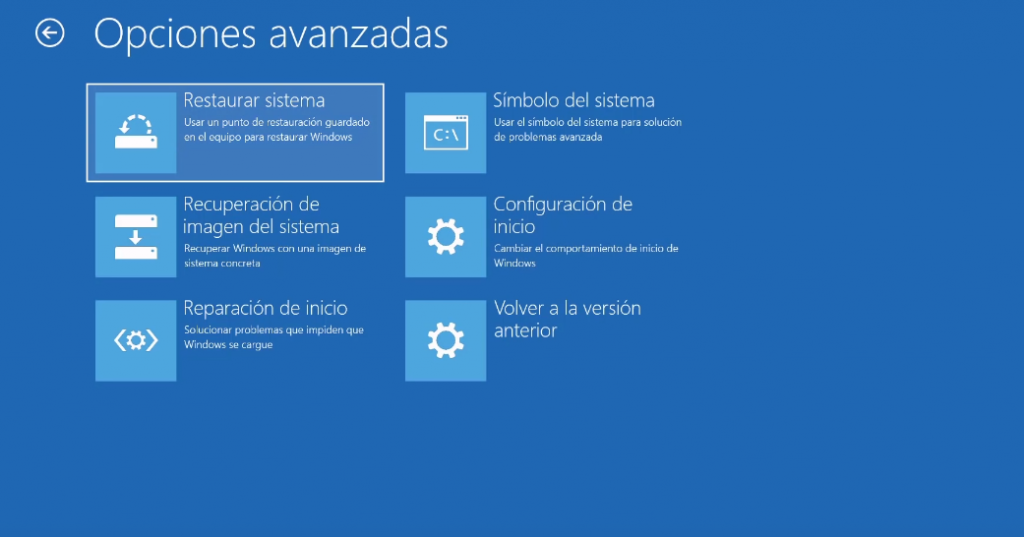
Utilidad para crear puntos de restauración en Windows.
5.4 Partición de recuperación
Es una partición oculta en el disco duro que contiene una imagen del sistema operativo tal y como venía de fábrica. Permite restaurar el equipo a su estado original.
6. Seguridad informática
6.1 Riesgos y amenazas
La seguridad informática protege la información y los equipos de posibles daños. Las amenazas pueden ser causadas por:
- Usuarios: A menudo por desconocimiento.
- Programas maliciosos (malware): Virus, gusanos, troyanos, spyware, ransomware.
- Fallos de hardware o software.
- Catástrofes naturales.
6.2 Malware
Es un software que tiene como objetivo dañar un sistema informático. Algunos tipos son:
- Virus: Se adjunta a un programa y se propaga al ejecutarlo.
- Gusano: Se propaga a través de redes sin necesidad de un programa anfitrión.
- Troyano: Se disfraza de software legítimo para robar información o tomar el control del equipo.
- Spyware: Recopila información de un ordenador sin el consentimiento del propietario.
- Ransomware: Cifra los archivos del usuario y exige un rescate para descifrarlos.
Todos los virus informáticos en 8 minutos.
6.3 Proteger el sistema
Para proteger un sistema informático se recomienda:
- Utilizar contraseñas seguras.
- Instalar y mantener actualizado un software antivirus.
- Utilizar un cortafuegos (firewall).
- Mantener el sistema operativo y el software actualizados.
- Realizar copias de seguridad periódicas.
- Tener precaución al navegar por internet y al descargar archivos.

Icono de seguridad y protección (firewall).
El Hackeo que casi INFECTA al MUNDO ENTERO.
Actividades: Seguridad Informática
- ¿Cuál es la principal diferencia entre un virus y un gusano informático?
- Explica qué es un troyano y cómo engaña a los usuarios.
- ¿Cómo funciona el phishing y qué precauciones se deben tomar para evitarlo?
- Describe la función de un keylogger y por qué representa una amenaza para la privacidad.
- ¿Qué recomendaciones generales ofrece el video para protegerse del ransomware?
- Además de los antivirus, ¿qué otras prácticas de seguridad se sugieren para evitar el adware?
- Considerando todos los tipos de malware, ¿cuáles crees que son las tres medidas de seguridad más importantes para un usuario promedio?
- Explica con tus propias palabras qué es un ataque a la cadena de suministro basándote en el ejemplo de xz utils.
- ¿Quién fue Andrés Freund y cuál fue su papel crucial en el descubrimiento de la puerta trasera?
- ¿Qué es xz utils y por qué su compromiso fue tan grave para el ecosistema Linux?
- Describe cómo el atacante, "Jia Tan", se ganó la confianza del mantenedor original del proyecto.
- ¿Cómo se insertó el código malicioso en el paquete xz utils para que fuera difícil de detectar al revisar el código fuente directamente?
- ¿Cuál era la función específica de la puerta trasera una vez activada en los sistemas infectados?
- El video menciona que no todas las distribuciones de Linux hubieran sido afectadas de la misma manera. ¿Por qué algunas distribuciones eran más vulnerables que otras?
- ¿Qué lecciones se pueden aprender de este incidente sobre la seguridad del software de código abierto y la dependencia de proyectos comunitarios?
- Si el ataque hubiera tenido éxito, ¿cuáles podrían haber sido las consecuencias a nivel global?
7. Instalación de aplicaciones
7.1 ¿Qué es una aplicación?
Una aplicación o programa es un tipo de software que permite al usuario realizar uno o varios tipos de trabajo.
7.2 Tipos de software
El software se puede clasificar según su coste y la forma en que se distribuye:
- Software propietario: No se puede modificar ni distribuir libremente.
- Software libre: Se puede usar, copiar, estudiar, modificar y distribuir libremente.
- Freeware: Se distribuye gratuitamente, pero no se puede modificar.
- Shareware: Se puede probar durante un tiempo limitado antes de comprarlo.
7.3 Instalar y desinstalar programas en Windows
Los programas para Windows suelen tener la extensión .exe o .msi. La instalación se realiza mediante un asistente. Se recomienda descargar programas solo de sitios web de confianza. Para modificar, actualizar o desinstalar programas, se utiliza la sección Aplicaciones en la Configuración del sistema.
7.4 Instalar apps en Android
Las aplicaciones para Android tienen la extensión .apk. Se pueden instalar desde la Google Play Store o ejecutando directamente el archivo APK en el dispositivo.
8. Redes de ordenadores
8.1 ¿Qué es una red?
Una red de ordenadores es un conjunto de equipos conectados entre sí que pueden compartir información, recursos y servicios.
8.2 Tipos de redes
Las redes se pueden clasificar según su tamaño:
- LAN (Local Area Network): Red de área local, como la de una casa u oficina.
- MAN (Metropolitan Area Network): Red de área metropolitana, que abarca una ciudad.
- WAN (Wide Area Network): Red de área amplia, que conecta equipos a nivel mundial, como Internet.
8.3 Topologías de red
La topología de red es la forma en que están dispuestos los equipos en una red. Las más comunes son en bus, en anillo, en estrella, en árbol y en malla.

Diagrama de las principales topologías de red.
8.4 Dispositivos de red
Para conectar los equipos en red se utilizan dispositivos como:
- Tarjeta de red: Permite conectar un equipo a una red.
- Router: Conecta redes diferentes y dirige el tráfico entre ellas.
- Switch: Conecta varios equipos dentro de la misma red local.
- Punto de acceso inalámbrico: Permite la conexión de dispositivos inalámbricos a una red.

Componentes y dispositivos comunes en una red.
Actividades: Redes e internet
- ¿Qué es una dirección IP y cuál es la diferencia entre una IPv4 y una IPv6?
- ¿Cuál es la función del DNS (Sistema de Nombres de Dominio) en la navegación por internet?
- Explica la diferencia entre un router, un switch y un hub.
- ¿Qué es el ancho de banda y cómo se diferencia de la latencia?
- Describe el propósito de los protocolos TCP y UDP. ¿Cuándo usarías uno en lugar del otro?
- ¿Cuál es la diferencia entre HTTP y HTTPS? ¿Por qué es importante usar HTTPS?
- Explica qué es una VPN (Red Privada Virtual) y para qué se utiliza comúnmente.
- ¿Qué significan los estándares Wi-Fi como 802.11ac o Wi-Fi 6 (802.11ax)?
- ¿Cuál es la diferencia entre las bandas de frecuencia de 2.4 GHz y 5 GHz en una red Wi-Fi?
- ¿Qué es el SSID de una red Wi-Fi?
- Explica la diferencia entre los protocolos de seguridad inalámbrica WEP, WPA y WPA3. ¿Cuál es el más seguro?
- ¿Qué factores pueden causar una mala señal de Wi-Fi en tu casa u oficina?
- ¿Cuál es la diferencia entre Internet y la World Wide Web (WWW)?
- ¿Qué son las cookies de un navegador y para qué se utilizan?
- ¿Cómo funciona un motor de búsqueda como Google?